Para algo serio y profesional
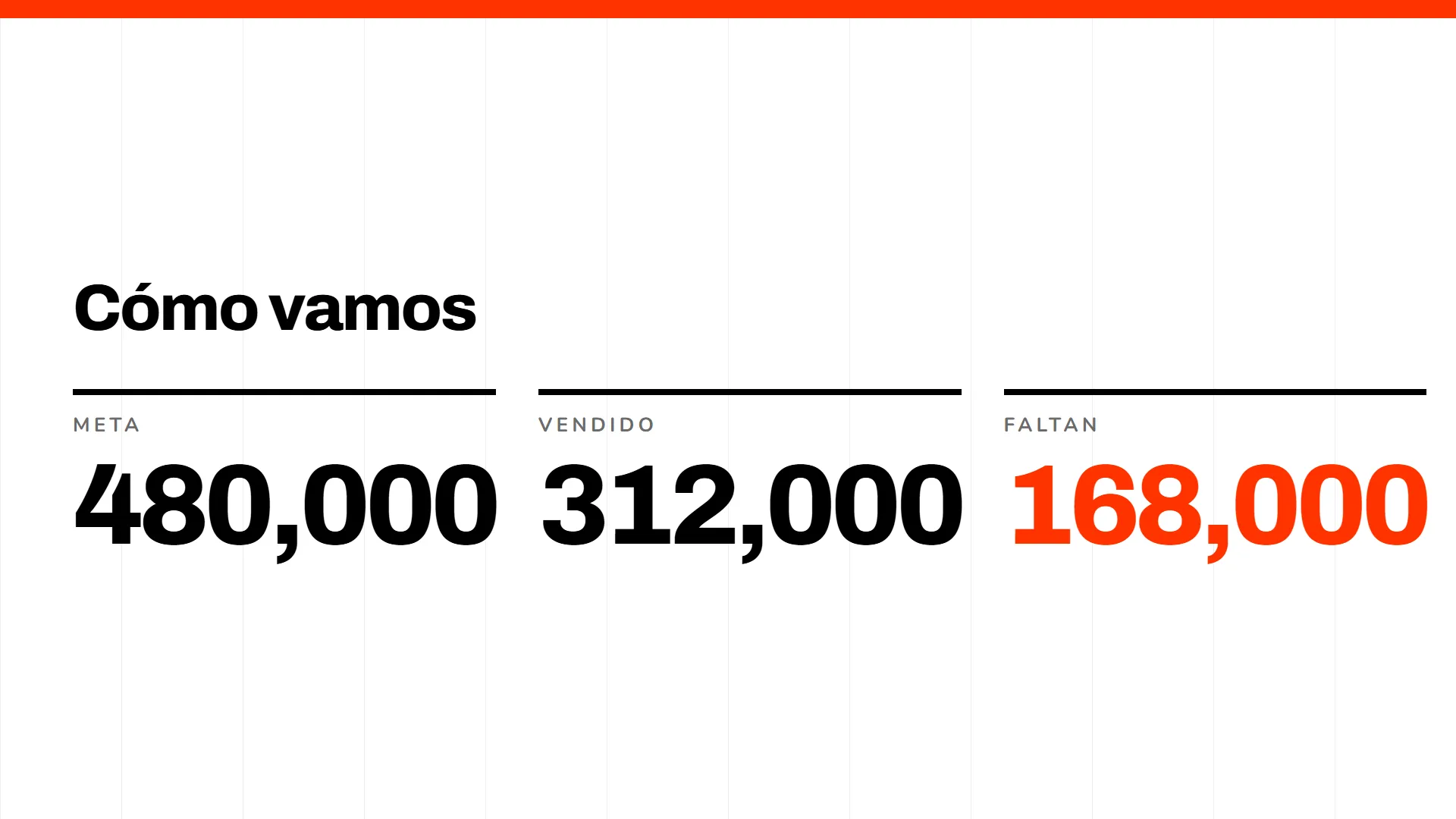
Swiss Modern — blanco y negro con un rojo, cuadrícula visible. Electric Studio — mitad blanca y mitad azul, muy limpio. Bold Signal — tarjeta de color sobre fondo oscuro, con números grandes.
¿Le pediste una presentación a tu IA y te la devolvió con cara de plantilla de hace diez años? El problema es que parte de cero cada vez. Esta herramienta le da doce estilos ya diseñados: tú pones el contenido, dices en cuál, y ella lo acomoda.
Lo que cuesta: la herramienta es gratis y su licencia es MIT. Lo único que pagas es la cuenta de IA que ya usas. Sacarla en PDF o publicarla en internet son pasos aparte y también gratuitos.
Guía completa en esta página · Verificada contra el repositorio el 23 de septiembre de 2026.
No te va a dar un archivo de PowerPoint. Te da una presentación que se abre en el navegador, como una página web, con un solo archivo. Se ve en la computadora y en el celular, se pasa con las flechas o deslizando el dedo, y no hay que instalar nada para verla.
Si necesitas PDF, ella misma lo genera — más abajo está cómo. Si necesitas un .pptx editable en PowerPoint, esta herramienta no es para ti.
github.com/zarazhangrui/frontend-slides · MIT
Es un solo paso: le pegas el enlace del repositorio a tu IA y le pides que la instale. Así la instalé yo. No abro una terminal ni escribo comandos — ella resuelve sola los detalles técnicos y tu sistema operativo.
Instala y prepara la herramienta de este repositorio: github.com/zarazhangrui/frontend-slides
Empieza leyendo su archivo SKILL.md, que ahí está todo lo que necesita.
Estoy en Windows: traduce los comandos de Mac o Linux si hace falta.
Si algo pide permisos de administrador, detente y avísame antes de seguir.
Cuando termine, pídele una presentación de prueba con cualquier tema y un estilo de los de abajo. Si te la entrega, quedó bien instalada.
Estos son los nombres que le tienes que decir. Pídele el que quieras por su nombre, tal cual:
Swiss Modern — blanco y negro con un rojo, cuadrícula visible. Electric Studio — mitad blanca y mitad azul, muy limpio. Bold Signal — tarjeta de color sobre fondo oscuro, con números grandes.
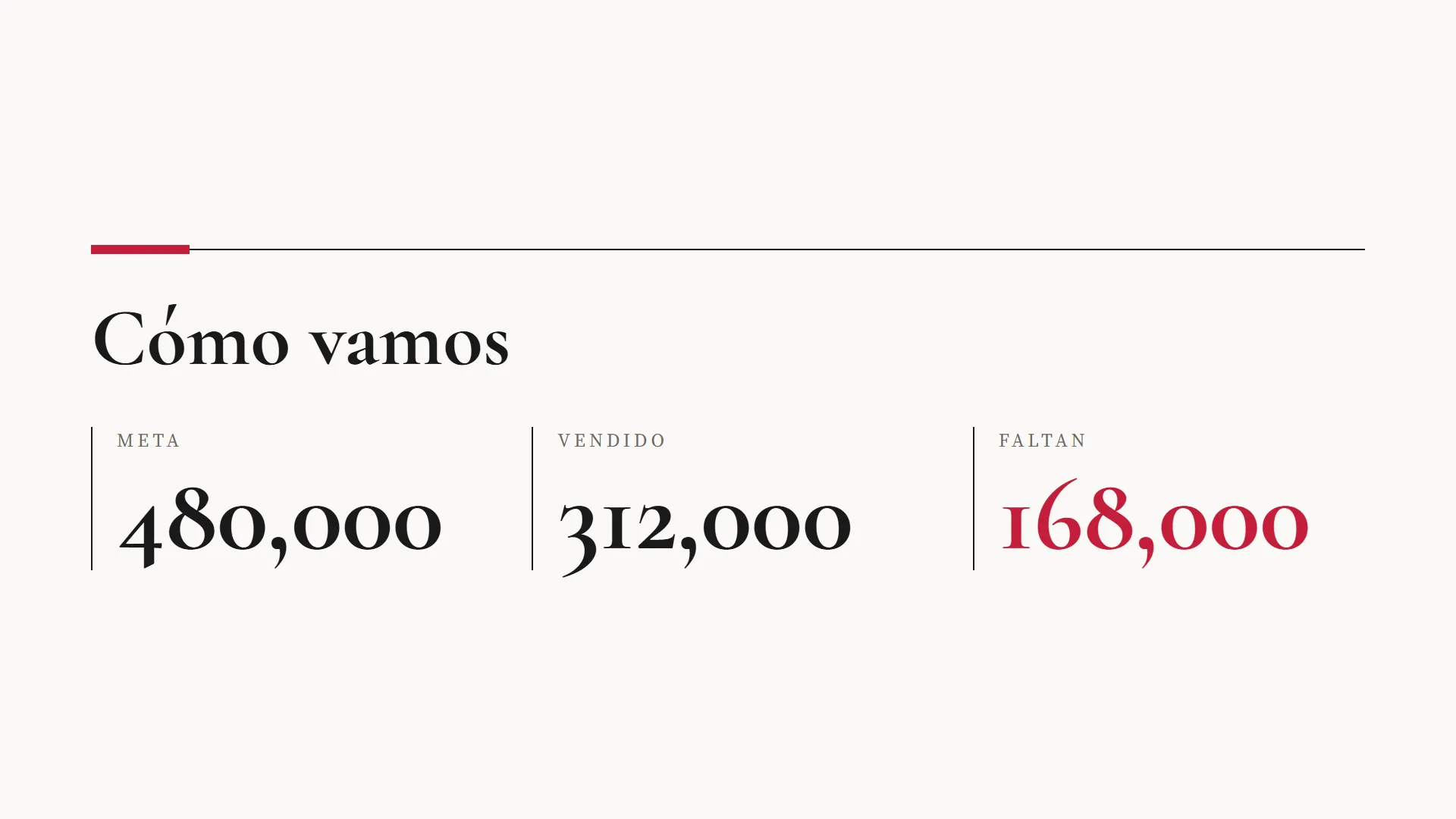
Creative Voltage — azul eléctrico con amarillo neón. Vintage Editorial — crema, como de revista antigua. Paper & Ink — papel crema y letras capitulares, literario. Notebook Tabs — hoja crema con pestañas de colores.
Pastel Geometry — tarjeta blanca sobre pastel. Split Pastel — durazno y lavanda. Dark Botanical — fondo oscuro con formas suaves y acentos dorados.
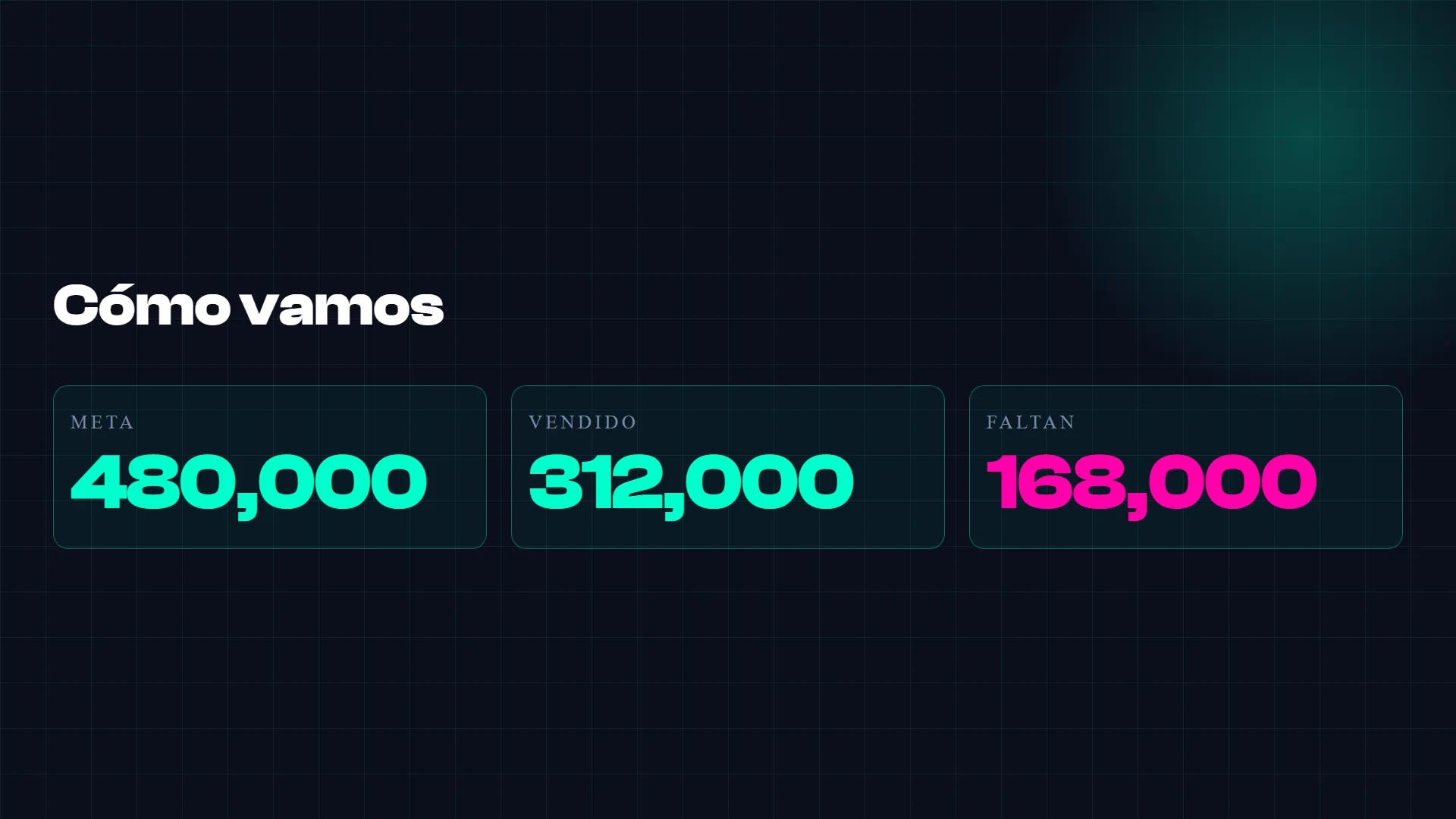
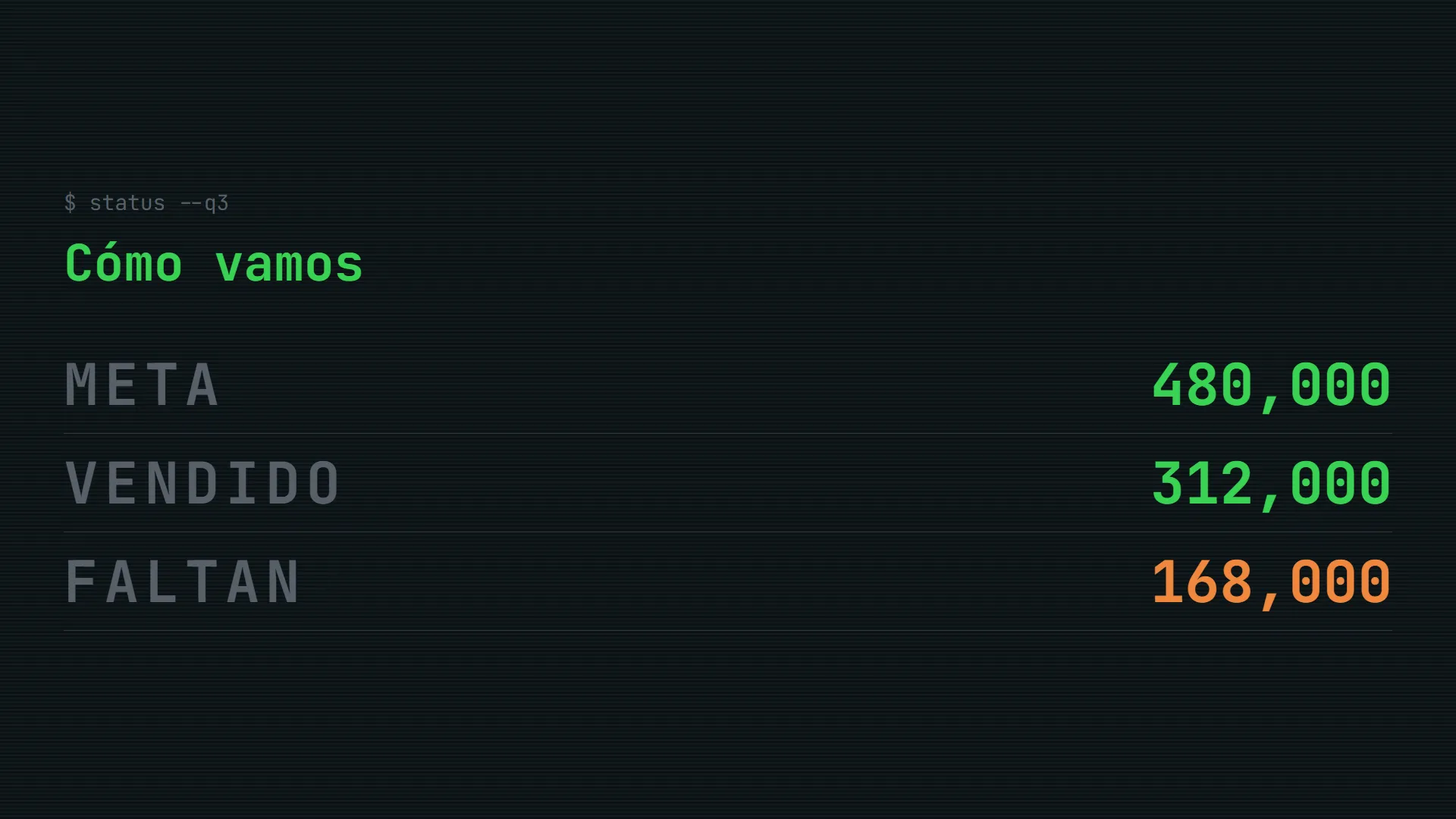
Neon Cyber — azul marino con cian y magenta, futurista. Terminal Green — verde de terminal sobre negro, estilo hacker.
Además de esos doce trae otros treinta y cuatro diseños en un paquete aparte, y también puede inventarte uno a la medida. Pero empieza por los doce: son los que están cuidados uno por uno.
El mismo contenido, cambiando solo el estilo. Ninguna de estas la diseñé yo: se las pedí por su nombre.
Con la presentación abierta en el navegador, presiona la tecla E. Se enciende el modo de edición y puedes corregir el texto directo sobre la diapositiva — una palabra mal escrita, una cifra que cambió, un nombre.
Cuando termines, Ctrl + S te descarga el archivo ya con tus cambios. Eso es lo que lo vuelve útil: no corriges en el aire, te llevas la presentación corregida.
Esto no viene en su documentación. Lo encontré leyendo el código de una presentación que ya había hecho. Sirve para arreglar el texto, no para mover cosas de lugar ni cambiar el diseño — para eso, se lo pides a tu IA.
De paso, el resto de los controles: flechas o barra espaciadora para avanzar, Inicio y Fin para saltar al principio o al final, y deslizar con el dedo en el celular.
Pídeselo a tu IA con estas palabras y ella corre lo que haga falta:
Exporta esta presentación a PDF con el script export-pdf.sh que trae la herramienta.